Tuesday, July 31, 2018
Thursday, February 16, 2017
Mail Server Zimbra 8.6 bisa kirim dan terima email dari luar

Setelah dipusingkan oleh Zimbra mail server yang bisa menerima
email dari luar tapi tidak bisa kirim email keluar (contoh : gmail)
ternyata kuncinya ada di “Relay MTA for external delivery” yang
kebetulan Mail Server yang saya seting disini menggunakan Astinet alias
Telkom.
masuk ke server mail zimbra : https://rsudkarawang.com
pada menu Configure :

kemudian pilih Global Setting

Lalu pilih MTA

Pada “Relay MTA for External Delivery” dengan : smtp.telkom.net port : 587 dan Uncheck pada “Enable DNS Lookup”

Coba lagi kirim email dari zimbra ke google, seharusnya berhasil.
masuk ke server mail zimbra : https://rsudkarawang.com
pada menu Configure :

kemudian pilih Global Setting

Lalu pilih MTA

Pada “Relay MTA for External Delivery” dengan : smtp.telkom.net port : 587 dan Uncheck pada “Enable DNS Lookup”

Coba lagi kirim email dari zimbra ke google, seharusnya berhasil.
Solusi Zimbra tidak bisa kirim dan terima email dari GMAIL dan Yahoo
Suatu ketika email server zimbra tidak bisa menjalankan service nya. dari log yang ada seperti dibawah ini
Sep 14 01:34:33 ns1 zimbramon[10544]: 10544:info: 2010-09-14 01:34:01, STATUS: : Unable: to determine enabled services. Cache is out of date or doesn't exist.
Sep 14 01:34:48 ns1 zimbramon[5130]: 5130:info: zmmtaconfig: Skipping Global system configuration update.
Sep 14 01:34:48 ns1 zimbramon[5130]: 5130:info: zmmtaconfig: gacf ERROR: service.FAILURE (system failure: ZimbraLdapContext) (cause: javax.naming.CommunicationException zimbra.erlangga.net:389)
Dugaan sementara, ldap service tidak bisa start karena zimbra server tidak bisa start service yang di bound ke ip address dari host mail server.
Dilakukan pengecekan hostname dari mesin dengan perintah hosts zimbra.erlangga.net, ternyata masih bound ke ip address luar yaitu 123.231.241.10 sementara posisi email server berada di ip address private di 10.1.1.10.
Kemudian dilakukan perubahan hostname di file /etc/hosts
Dilakukan pengecekan hostname dari mesin dengan perintah hosts zimbra.erlangga.net, ternyata masih bound ke ip address luar yaitu 123.231.241.10 sementara posisi email server berada di ip address private di 10.1.1.10.
Kemudian dilakukan perubahan hostname di file /etc/hosts
root@zimbra:/home/erik# more /etc/hosts
127.0.0.1         localhost
#123.231.241.10   zimbra.erlangga.net zimbra ubuntu ns1
10.1.1.10         zimbra.erlangga.net zimbra ubuntu ns1
Setelah dilakukan perubahan di file /etc/hosts kemudian dicoba dijalankan lagi service zimbra, dengan user zimbra.
zimbra@ns1:~/bin$zmcontrol start
zimbra@ns1:~/bin$zmcontrol status
Host zimbra.erlangga.net
        antispam                Running
        antivirus               Running
        ldap                    Running
        logger                  Running
        mailbox                 Running
        mta                     Running
        snmp                    Running
        spell                   Running
        stats                   Running
Zimbra berhasil start service email dengan baik. Kemudian di coba untuk mengirim email dari interface user web, dapat mengirim email dengan sukses.
Permasalahan nya, email server tidak bisa menerima email dari domain selain lokal domain, misal dari yahoo email tidak bisa mengirim email ke user@erlangga.net.
Setelah googling untuk permasalah tersebut menurut salah satu post di zimbra forum, dapat diatasi dengan menonaktifkan option enable DNS lookup di zimbra adminstration console.
 |
| Uncheck option enable DNS lookup |
Setelah dilakukan uncheck option enable DNS lookup, email server dapat menerima email dari luar (yahoo, gmail dll), tetapi masalah nya email dari lokal domain tidak bisa mengirim ke email diluar lokal domain.
Kesimpulan nya adalah option Enable DNS lookup tetap harus di check (enabled) tetapi resolve host dari server email untuk zimbra tetap harus menghasilkan 10.1.1.10 meskipun option Enable DNS lookup di check.
Karena server email zimbra terdapat server untuk dns juga, sehingga dibuat split DNS yang terdapat dua record dns yang akan menjawab tergantung dari ip mana yang query dns ke DNS server. Misal, jika client 10.0.0.0/8 menanyakan zimbra.erlangga.net maka DNS server akan menjawab zimbra.erlangga.net adalah 10.1.1.10, sementara jika yang menanyakan dari ip address publik misal dari 202.3.208.10 maka DNS server akan menjawab zimbra.erlangga.net adalah ip address 123.231.241.10.
Split DNS sudah dikonfigurasi dari awal setup server zimbra, tetapi ip address localhost 127.0.0.1 tidak dimasukan kedalam kelompok ip address lokal net, sehingga jika query dari 127.0.0.1 menanyakan zimbra.erlangga.net masih dijawab 123.231.241.10.
Dilakukan edit di file /etc/bind/named.conf seperti dibawah:
Kesimpulan nya adalah option Enable DNS lookup tetap harus di check (enabled) tetapi resolve host dari server email untuk zimbra tetap harus menghasilkan 10.1.1.10 meskipun option Enable DNS lookup di check.
Karena server email zimbra terdapat server untuk dns juga, sehingga dibuat split DNS yang terdapat dua record dns yang akan menjawab tergantung dari ip mana yang query dns ke DNS server. Misal, jika client 10.0.0.0/8 menanyakan zimbra.erlangga.net maka DNS server akan menjawab zimbra.erlangga.net adalah 10.1.1.10, sementara jika yang menanyakan dari ip address publik misal dari 202.3.208.10 maka DNS server akan menjawab zimbra.erlangga.net adalah ip address 123.231.241.10.
Split DNS sudah dikonfigurasi dari awal setup server zimbra, tetapi ip address localhost 127.0.0.1 tidak dimasukan kedalam kelompok ip address lokal net, sehingga jika query dari 127.0.0.1 menanyakan zimbra.erlangga.net masih dijawab 123.231.241.10.
Dilakukan edit di file /etc/bind/named.conf seperti dibawah:
view "internal" {
        match-clients {
                192.168.0.0/16;
                10.0.0.0/8;
                127.0.0.1;
        };
        recursion yes;
Setelah dilakukan perubahan terhadap file named.conf kemudian lakukan restart DNS service dengan command:
root@zimbra:/home/erik#rndc reload
Sekarang DNS server akan menjawab zimbra.erlangga.net adalah 10.1.1.10 jika di query dari localhost, karena 127.0.0.1 telah masuk kedalam group internal.
Option Enable DNS lookup pada zimbra administration console dapat di enable kembali supaya mail server dapat mengirim email ke external domain.
Saat ini zimbra sudah dapat berjalan dengan normal kembali, mengirim dan menerima email ke external domain (yahoo,
TERIMA KASIH ATAS KUNJUNGANNYA
Sunday, February 12, 2017
These are ports typically available to mail clients.
External Access
These are ports typically available to mail clients.| Port | Protocol | Zimbra Service | Description |
|---|---|---|---|
| 25 | smtp | mta | incoming mail to postfix |
| 80 | http | mailbox / proxy | web mail client (disabled by default in 8.0) |
| 110 | pop3 | mailbox / proxy | POP3 |
| 143 | imap | mailbox / proxy | IMAP |
| 443 | https | mailbox / proxy - web mail client | HTTP over TLS |
| 465 | smtps | mta | Incoming mail to postfix over TLS (Legacy Outlook only? If possible, use 587 instead) |
| 587 | smtp | mta | Mail submission over TLS |
| 993 | imaps | mailbox / proxy | IMAP over TLS |
| 995 | pop3s | mailbox / proxy | POP3 over TLS |
| 3443 | https | proxy | User Certificate Connection Port (optional) |
| 9071 | https | proxy admin console | HTTP over TLS (optional) |
Internal Access
These are ports typically only used by the Zimbra system itself.| Port | Protocol | Zimbra Service | Description |
|---|---|---|---|
| 389 | ldap | ldap | LC(ldap_bind_url) |
| 636 | ldaps | ldaps | if enabled via LC(ldap_bind_url) |
| 3310 | - | mta/clamd | zimbraClamAVBindAddress |
| 7025 | lmtp | mailbox | local mail delivery; zimbraLmtpBindAddress |
| 7026 | milter | mailbox | zimbra-milter; zimbraMilterBindAddress |
| 7047 | http | conversion server | Accessed by localhost by default; binds to '*' |
| 7071 | https | mailbox | admin console HTTP over TLS; zimbraAdminBindAddress |
| 7072 | http | mailbox | ZCS nginx lookup - backend http service for nginx lookup/authentication |
| 7073 | http | mailbox | ZCS saslauthd lookup - backend http service for SASL lookup/authentication (added in ZCS 8.7) |
| 7110 | pop3 | mailbox | Backend POP3 (if proxy configured); zimbraPop3BindAddress |
| 7143 | imap | mailbox | Backend IMAP (if proxy configured); zimbraImapBindAddress |
| 7171 | - | zmconfigd | configuration daemon; localhost |
| 7306 | mysql | mailbox | LC(mysql_bind_address); localhost |
| 7307 | mysql | logger | logger (removed in ZCS 7) |
| 7780 | http | mailbox | spell check |
| 7993 | imaps | mailbox | Backend IMAP over TLS (if proxy configured); zimbraImapSSLBindAddress |
| 7995 | pop3s | mailbox | Backend POP3 over TLS (if proxy configured); zimbraPop3SSLBindAddress |
| 8080 | http | mailbox | Backend HTTP (if proxy configured on same host); zimbraMailBindAddress |
| 8443 | https | mailbox | Backend HTTPS (if proxy configured on same host); zimbraMailSSLBindAddress |
| 8465 | milter | mta/opendkim | OpenDKIM milter service; localhost |
| 10024 | smtp | mta/amavisd | to amavis from postfix; localhost |
| 10025 | smtp | mta/master | opendkim; localhost |
| 10026 | smtp | mta/amavisd | "ORIGINATING" policy; localhost |
| 10027 | smtp | mta/master | postjournal |
| 10028 | smtp | mta/master | content_filter=scan via opendkim; localhost |
| 10029 | smtp | mta/master | "postfix/archive"; localhost |
| 10030 | smtp | mta/master | 10032; localhost |
| 10031 | milter | mta/cbpolicyd | cluebringer policyd |
| 10032 | smtp | mta/amavisd | (antispam) "ORIGINATING_POST" policy |
| 10663 | - | logger | LC(logger_zmrrdfetch_port); localhost |
| 23232 | - | mta/amavisd | amavis-services / msg-forwarder (zeromq); localhost |
| 23233 | - | mta/amavisd | snmp-responder; localhost |
| 11211 | memcached | memcached | nginx route lookups, mbox cache (calendar, folders, sync, tags); zimbraMemcachedBindAddress |
System Access and Intra-Node Communication
In a multi-node environment the typical communication between nodes required includes:Please note: this table is a WORK IN PROGRESS
| Destination | Source(s) | Description | ||||||
|---|---|---|---|---|---|---|---|---|
| ALL | ||||||||
| 22 | *ALL* | SSH (system & zmrcd): host management | ||||||
| udp/53 | *ALL* | DNS (system ¦ dnscache): name resolution | ||||||
| Logger | ||||||||
| udp/514 | *ALL* | syslog: system and application logging | ||||||
| LDAP | ||||||||
| 389 | *ALL* | all nodes talk to LDAP server(s) | ||||||
| MTA | ||||||||
| 25 | ldap | sent email (cron jobs) | ||||||
| 25 | mbox | sent email (web client, cron, etc.) | ||||||
| antivirus | ||||||||
| 3310 | mbox | zimbraAttachmentsScanURL (not set by default) | ||||||
| memcached | ||||||||
| 11211 | mbox | mbox metadata data cache | ||||||
| 11211 | proxy | backend mailbox route cache | ||||||
| Mailbox (mbox) | ||||||||
| 80 | proxy | backend proxy http | ||||||
| 110 | proxy | backend proxy pop3 | ||||||
| 143 | proxy | backend proxy imap | ||||||
| 443 | proxy | backend proxy https | ||||||
| 993 | proxy | backend proxy imaps | ||||||
| 995 | proxy | backend proxy pop3s | ||||||
| 7025 | mta | all mta talk to any mbox (LMTP) | ||||||
| 7047 | mbox | localhost by default; zimbraConvertdURL | ||||||
| 7071 | mbox | all mbox talk to any mbox (Admin) | ||||||
| 7072 | proxy | zmlookup; zimbraReverseProxyLookupTarget | ||||||
| 7073 | mta | sasl auth; zimbraMtaAuthTarget (since ZCS 8.7) | ||||||
Melihat berapa memori terpakai di Linux
Untuk memastikan performa server walaupun itu virtual atau dedicated
maka besar RAM adalah salah satu faktor terpenting. Dari pengalaman
kalau sudah banyak pengunjung situsnya maka selain penggunaan prosesor
meningkat juga memori terpakai bisa membengkak drastis. Sudah wajar
kalau kita ingin melacak letak permasalahannya dan apakah membutuhkan
upgrade ke paket yang lebih besar (dan mahal tentunya).
Untuk mengetahui berapa besar RAM yang digunakan oleh server Linux anda maka cukup dengan mengetikkan perintah:
Kalau tidak ingin repot – repot mengkonversi maka jalankan saja perintah
Untuk mengetahui berapa besar RAM yang digunakan oleh server Linux anda maka cukup dengan mengetikkan perintah:
free total used free shared buffers cached
Mem: 524288 131140 393148 2948 0 59708
-/+ buffers/cache: 71432 452856
Swap: 65536 26220 39316 Kalau tidak ingin repot – repot mengkonversi maka jalankan saja perintah
free tadi dengan parameter -m:free -m total used free shared buffers cached
Mem: 512 128 383 2 0 58
-/+ buffers/cache: 69 442
Swap: 64 25 38- total: Adalah berapa besar memori server anda seluruhnya.
- used: Berapa banyak RAM yang sedang digunakan.
- free: Besar memori yang bebas tidak sedang dipakai.
- Swap: Memori tambahan yang bersifat virtual, diletakkan dalam harddisk.
TERIMA KASIH ATAS KUNJUNGANNYA
Tuesday, February 7, 2017
Install dan konfigurasi Server LPSE di Centos
Install dan konfigurasi Server LPSE di Centos
Berikut langkah – langkah untuk instalasi dan konfigurasi SPSE v36sp3 dan v40 di centos- Diasumsikan server sudah terinstall OS Centos ( saya menggunakan centos 6.5 x86_64)
- Aplikasi yang dibutuhkan SPSE adalah httpd (Apache), Postgresql (minimal versi 8), Postfix (sebagai pelempar email), JDK8(jdk1.8.0 versi source code), modsecurity2, modevasive, Aplikasi web SPSE versi terbaru (3.6sp3 dan 4.0) yang didapat dari LKPP.
- Asumsi IP Address server 192.168.1.5
- Semua pekerjaan menggunakan CLI
- Gunakan selalu user root untuk konfigurasi, ditandai dg “ # “
- Instalasi ini digunakan untuk server latihan, maka ada beberapa bagian yg tidak saya postingkan detail misalnya dalam pembuatan database saya tinggal import dari database dari LKPP
# nano /etc/sysconfig/network-scripts/ifcfg-eth0

Lalu restart service networknya
# /etc/init.d/network restart
atau menggunakan
# service network restart
atau menggunakan
# service network restart
Lakukan update yum
# yum update
Install service Apache
# yum install httpd httpd-devel
Install service postgresql
# yum install postgresql-server
Install file2 pendukung lainnya
# yum install pcre* libxml2* libcurl* lua* libtool make wget
Start semua service
# service httpd start
# chkconfig httpd on
# service postgresql initdb
# service postgresql start
# chkconfig postgresql on
Persiapkan folder utk source, SPSE dan File Upload
# mkdir -p /home/source
# mkdir -p /home/appserv
# mkdir -p /home/file
# mkdir -p /home/file/file_latihan
Masukkan semua source yang didapat dari LKPP ke dalam folder
/home/source menggunakan aplikasi remote winscp diantaranya jdk1.8.0,
play-1.3.3, jce_policy-8.zip dan hasil pg_dump dari database server
latihan lkpp (misal epns-latihan.backup) serta aplikasi web spse( epns-lat-36sp3 dan spse-lat-40).
Copykan file jdk1.8.0 dan play-1.3.3 ke folder /usr/local/src
# cp -R /home/source/jdk1.8.0 /usr/local/src/
# cp -R /home/source/play-1.3.3 /usr/local/src/
# cd /home/source
# unzip jce_policy-8.zip
# cp -vr /home/source/UnlimitedJCEPolicyJDK8/* /usr/local/src/jdk1.8.0/jre/lib/security/
# cd /home/source
# unzip jce_policy-8.zip
# cp -vr /home/source/UnlimitedJCEPolicyJDK8/* /usr/local/src/jdk1.8.0/jre/lib/security/
# chmod 755 -R /usr/local/src/*
Copykan epns-lat-36sp3 dan spse-lat-40 ke /home/appserv
# cp -R /home/source/epns-lat-36sp3 /home/appserv/
# cp -R /home/source/spse-lat-40 /home/appserv/
Import database hasil dari pg_dump yang ada di folder source
# su postgres
$ createdb -U postgres -O epns epns-latihan
$ pg_restore -U postgres -Fc -vd epns-latihan /home/source/epns-latihan.backup
$ exit
# cp -R /home/source/spse-lat-40 /home/appserv/
Import database hasil dari pg_dump yang ada di folder source
# su postgres
$ createdb -U postgres -O epns epns-latihan
$ pg_restore -U postgres -Fc -vd epns-latihan /home/source/epns-latihan.backup
$ exit
Install modsecurity dan modevasive nya
# cd /usr/src
# nano /var/lib/pgsql/data/pg_hba.conf ==> (ubah methode ident menjadi trust)
# wget http://www.modsecurity.org/download/modsecurity-apache_2.6.8.tar.gz
# tar xzf modsecurity-apache_2.6.8.tar.gz
# cd modsecurity-apache_2.6.8
# ./configure
# make && make install
# cp modsecurity.conf-recommended /etc/httpd/conf.d/modsecurity.conf
# cd /usr/src
# wget http://www.zdziarski.com/blog/wp-content/uploads/2010/02/mod_evasive_1.10.1.tar.gz
# tar xzf mod_evasive_1.10.1.tar.gz
# cd mod_evasive
# apxs -cia mod_evasive20.c
Tambahkan konfigurasi pendukung utk spse kedalam httpd.conf.
# nano /etc/httpd/conf/httpd.conf
# nano /etc/httpd/conf/httpd.conf
Alias /latihan /home/appserv/epns-lat-36sp3
Alias /file_latihan /home/file/file_latihan
<DirectoryMatch /home/appserv/epns-lat-36sp3/webapp/WEB-INF>
AllowOverride None
Order deny,allow
deny from all
</DirectoryMatch>
AllowOverride None
Order deny,allow
deny from all
</DirectoryMatch>
ProxyRequests Off
ProxyVia Off
ProxyPreserveHost On
ProxyTimeout 6000
ProxyVia Off
ProxyPreserveHost On
ProxyTimeout 6000
ProxyPass /latihan http://localhost:8009/latihan
ProxyPassReverse /latihan http://localhost:8009/latihan
ProxyPassReverse /latihan http://localhost:8009/latihan
ProxyPass /eproc4lat http://localhost:9009/eproc4lat
ProxyPassReverse /eproc4lat http://localhost:9009/eproc4lat
ProxyPassReverse /eproc4lat http://localhost:9009/eproc4lat
SetOutputFilter DEFLATE
DeflateBufferSize 65536
DeflateCompressionLevel 9
DeflateFilterNote Input instream
DeflateFilterNote Output outstream
DeflateFilterNote Ratio ratio
DeflateMemLevel 9
DeflateWindowSize 15
BrowserMatch ^Mozilla/4\.0[678] no-gzip
BrowserMatch “Windows 98” gzip-only-text/html
BrowserMatch “MSIE [45]” gzip-only-text/html
BrowserMatch \bMSI[E] !no-gzip !gzip-only-text/html
SetEnvIfNoCase Request_URI \.(?:gif|jpeg|jpe|jpg|png|ico|t?gz|zip|rar|pdf|doc|xls|dat)$ no-gzip dont-vary
LogFormat ‘”%r” %{outstream}n/%{instream}n (%{ratio}n%%)’ deflate
CustomLog /var/log/httpd/deflate_log deflate
DeflateBufferSize 65536
DeflateCompressionLevel 9
DeflateFilterNote Input instream
DeflateFilterNote Output outstream
DeflateFilterNote Ratio ratio
DeflateMemLevel 9
DeflateWindowSize 15
BrowserMatch ^Mozilla/4\.0[678] no-gzip
BrowserMatch “Windows 98” gzip-only-text/html
BrowserMatch “MSIE [45]” gzip-only-text/html
BrowserMatch \bMSI[E] !no-gzip !gzip-only-text/html
SetEnvIfNoCase Request_URI \.(?:gif|jpeg|jpe|jpg|png|ico|t?gz|zip|rar|pdf|doc|xls|dat)$ no-gzip dont-vary
LogFormat ‘”%r” %{outstream}n/%{instream}n (%{ratio}n%%)’ deflate
CustomLog /var/log/httpd/deflate_log deflate
<IfModule mod_headers.c>
Header append Vary User-Agent env=!dont-vary
</IfModule>
Header append Vary User-Agent env=!dont-vary
</IfModule>
<VirtualHost *:80>
LogLevel warn
CustomLog /var/log/httpd/access.log combined
RedirectMatch ^/$ /eproc4lat
RedirectMatch ^/latihan$ /latihan/
AddOutputFilterByType DEFLATE text/html text/plain text/xml text/css application/x-javascript application/x-httpd-php
SetInputFilter DEFLATE
SetOutputFilter DEFLATE
</VirtualHost>
LogLevel warn
CustomLog /var/log/httpd/access.log combined
RedirectMatch ^/$ /eproc4lat
RedirectMatch ^/latihan$ /latihan/
AddOutputFilterByType DEFLATE text/html text/plain text/xml text/css application/x-javascript application/x-httpd-php
SetInputFilter DEFLATE
SetOutputFilter DEFLATE
</VirtualHost>
<IfModule mod_evasive20.c>
DOSHashTableSize 6194
DOSPageCount 25
DOSSiteCount 80
DOSPageInterval 1
DOSSiteInterval 1
DOSBlockingPeriod 10
</IfModule>
DOSHashTableSize 6194
DOSPageCount 25
DOSSiteCount 80
DOSPageInterval 1
DOSSiteInterval 1
DOSBlockingPeriod 10
</IfModule>
SecAuditEngine RelevantOnly
SecRequestBodyAccess On
SecResponseBodyAccess On
SecAuditLogParts ABCFHZ
SecAuditLog /var/log/httpd/audit_apache.log
SecDebugLog /var/log/httpd/modsec_debug.log
SecDebugLogLevel 3
SecDefaultAction log,auditlog,deny,status:403,phase:2,t:none
SecRuleEngine On
SecServerSignature “Netscape-Enterprise/6.0 PHP5.2.0 mod_asp/3.4.5”
SecRule ARGS “\.\./”
SecRule ARGS “<[[:space:]]*script”
#SecRule ARGS “<(.|\n)+>”
SecRule REQUEST_BODY “(document\.cookie|Set-Cookie|SessionID=)”
SecRule REQUEST_BODY “<[^>]*meta*\”?[^>]*>”
SecRule REQUEST_BODY “<[^>]*style*\”?[^>]*>”
SecRule REQUEST_BODY “<[^>]*script*\”?[^>]*>”
SecRule REQUEST_BODY “<[^>]*iframe*\”?[^>]*>”
SecRule REQUEST_BODY “<[^>]*object*\”?[^>]*>”
SecRule REQUEST_BODY “<[^>]*img*\”?[^>]*>”
SecRule REQUEST_BODY “<[^>]*applet*\”?[^>]*>”
SecRule REQUEST_BODY “<[^>]*form*\”?[^>]*>”
SecRule REQUEST_HEADERS:User-Agent “Nikto” “log,deny,status:403,msg:’Nikto Scanners Identified’”
SecRule HTTP_HOST “\x25”
SecRule HTTP_HOST “^$” “log,allow,msg:’no http host’”
SecRule HTTP_USER_AGENT “^$” “log,allow,msg:’No user agent’”
SecRule REQUEST_BODY “/^(etc|bin|sbin|tmp|var|opt|dev|kernel|exe)$/”
SecRule ARGS “delete[[:space:]]+from”
SecRule ARGS “insert[[:space:]]+into”
SecRule ARGS “select.+from”
SecRule ARGS “\<\!–\#”
#SecRule ARGS “((=))[^\n]*(<)[^\n]+(>)”
SecRule REQUEST_BODY “(\’|\”)”
#SecRule REQUEST_BODY “!^[\x20-\x7f]+$”
SecRule REQUEST_URI “^/(bin|cgi|cgi(\.cgi|-91[45]|-sys|-local|s|-win|-exe|-home|-perl)|(mp|web)cgi|(ht|ows-)bin|scripts|fcgi-bin)/”
SecRule REQUEST_BODY “/bin/ps”
SecRule ARGS “wget\x20”
SecRule ARGS “uname\x20-a”
SecRule REQUEST_BODY “/nessus_is_probing_you_”
SecRule REQUEST_URI “^OR 1=1–*”
SecRequestBodyAccess On
SecResponseBodyAccess On
SecAuditLogParts ABCFHZ
SecAuditLog /var/log/httpd/audit_apache.log
SecDebugLog /var/log/httpd/modsec_debug.log
SecDebugLogLevel 3
SecDefaultAction log,auditlog,deny,status:403,phase:2,t:none
SecRuleEngine On
SecServerSignature “Netscape-Enterprise/6.0 PHP5.2.0 mod_asp/3.4.5”
SecRule ARGS “\.\./”
SecRule ARGS “<[[:space:]]*script”
#SecRule ARGS “<(.|\n)+>”
SecRule REQUEST_BODY “(document\.cookie|Set-Cookie|SessionID=)”
SecRule REQUEST_BODY “<[^>]*meta*\”?[^>]*>”
SecRule REQUEST_BODY “<[^>]*style*\”?[^>]*>”
SecRule REQUEST_BODY “<[^>]*script*\”?[^>]*>”
SecRule REQUEST_BODY “<[^>]*iframe*\”?[^>]*>”
SecRule REQUEST_BODY “<[^>]*object*\”?[^>]*>”
SecRule REQUEST_BODY “<[^>]*img*\”?[^>]*>”
SecRule REQUEST_BODY “<[^>]*applet*\”?[^>]*>”
SecRule REQUEST_BODY “<[^>]*form*\”?[^>]*>”
SecRule REQUEST_HEADERS:User-Agent “Nikto” “log,deny,status:403,msg:’Nikto Scanners Identified’”
SecRule HTTP_HOST “\x25”
SecRule HTTP_HOST “^$” “log,allow,msg:’no http host’”
SecRule HTTP_USER_AGENT “^$” “log,allow,msg:’No user agent’”
SecRule REQUEST_BODY “/^(etc|bin|sbin|tmp|var|opt|dev|kernel|exe)$/”
SecRule ARGS “delete[[:space:]]+from”
SecRule ARGS “insert[[:space:]]+into”
SecRule ARGS “select.+from”
SecRule ARGS “\<\!–\#”
#SecRule ARGS “((=))[^\n]*(<)[^\n]+(>)”
SecRule REQUEST_BODY “(\’|\”)”
#SecRule REQUEST_BODY “!^[\x20-\x7f]+$”
SecRule REQUEST_URI “^/(bin|cgi|cgi(\.cgi|-91[45]|-sys|-local|s|-win|-exe|-home|-perl)|(mp|web)cgi|(ht|ows-)bin|scripts|fcgi-bin)/”
SecRule REQUEST_BODY “/bin/ps”
SecRule ARGS “wget\x20”
SecRule ARGS “uname\x20-a”
SecRule REQUEST_BODY “/nessus_is_probing_you_”
SecRule REQUEST_URI “^OR 1=1–*”
SecRequestBodyLimit 800000000
SecResponseBodyLimit 800000000
SecResponseBodyLimit 800000000
<LocationMatch /cgi-bin/>
SecRule REQUEST_URI “!(script1\.cgi|script2\.cgi|custom_email\.pl|form\.cgi\.exe)”
</LocationMatch>
SecRule REQUEST_URI “!(script1\.cgi|script2\.cgi|custom_email\.pl|form\.cgi\.exe)”
</LocationMatch>
#SecRule RESPONSE_STATUS “@streq 408” “phase:5,t:none,nolog,pass,setvar:ip.slow_dos_counter=+1,expirevar:ip.slow_dos_counter=60”
#SecRule IP:SLOW_DOS_COUNTER “@gt 25” “phase:1,t:none,log,drop,msg:’Client Connection Dropped due to high # of slow DoS alerts’”
#SecRule IP:SLOW_DOS_COUNTER “@gt 25” “phase:1,t:none,log,drop,msg:’Client Connection Dropped due to high # of slow DoS alerts’”
TYPE DATABASE USER CIDR-ADDRESS METHOD# “local” is for Unix domain socket connections only
local all all trust
# IPv4 local connections:
host all all 127.0.0.1/32 trust
# IPv6 local connections:
host all all ::1/128 trust
local all all trust
# IPv4 local connections:
host all all 127.0.0.1/32 trust
# IPv6 local connections:
host all all ::1/128 trust
(sesuaikan nama databasenya)
jdbc.url=jdbc:postgresql://localhost:5432/epns-latihan
# nano /home/appserv/epns-lat-36sp3/spse3
#JAVA_HOME : sesuaikan lokasi Java (jdk1.8.0)
JAVA_HOME=/usr/local/src/jdk1.8.0
#APP_HOME : sesuaikan lokasi folder SPSE 36sp3
APP_HOME=/home/appserv/epns-lat-36sp3
#Sesuaikan port proxy yg telah di konfigurasi pada httpd.conf
PORT=8009
#Sesuaikan dengan nama alias yg telah di konfigurasi pada httpd.conf
CONTEXT=/latihan
# nano /home/appserv/epns-lat-36sp3/update.shJAVA_HOME=/usr/local/src/jdk1.8.0
#APP_HOME : sesuaikan lokasi folder SPSE 36sp3
APP_HOME=/home/appserv/epns-lat-36sp3
#Sesuaikan port proxy yg telah di konfigurasi pada httpd.conf
PORT=8009
#Sesuaikan dengan nama alias yg telah di konfigurasi pada httpd.conf
CONTEXT=/latihan
#APP_HOME : sesuaikan lokasi aplikasi SPSE 36sp3
APP_HOME=/home/appserv/epns-lat-36sp3
#setting JAVA_HOME dan PLAY_HOME
#JAVA_HOME : sesuaikan lokasi Java (jdk1.8.0)
if [ ! ${JAVA_HOME} ]; then
JAVA_HOME=/usr/local/src/jdk1.8.0
APP_HOME=/home/appserv/epns-lat-36sp3
#setting JAVA_HOME dan PLAY_HOME
#JAVA_HOME : sesuaikan lokasi Java (jdk1.8.0)
if [ ! ${JAVA_HOME} ]; then
JAVA_HOME=/usr/local/src/jdk1.8.0
# cd /home/appserv/epns-lat-36sp3/
# chmod +x spse3
# chmod +x update.sh
# service httpd restart
# service postgresql restart
# ./update.sh (tetap dlm folder /home/appserv/epns-lat-36sp3. utk mengetahui kita berada di folder mana, ketik pwd)
# ./spse3 start ( setelah muncul notifikasi spse sedang jalan, tekan control + c (ctrl + c) untuk meneruskan konfig spse v40)
Setelah itu, cek apakah spse v36 sudah running melalui browser client. Apabila telah running, kita lanjutkan dengan konfigurasi spse v40. cari dan sesuaikan seperti yg tertera di bawah ini..
# cd /home/appserv/spse-lat-40
# nano conf/application.conf
http.path=/eproc4lat
http.port=9009
db.url=jdbc:postgresql://localhost:5432/epns-latihan
sirup.url=http://sirup.lkpp.go.id/sirup-lat
sikap.url=http://latihan-lpse.lkpp.go.id/sikap
spse3.url=http://192.168.1.5/latihan (sesuaikan dg ip / host domain tempat spse v36 latihan digunakan)
http.port=9009
db.url=jdbc:postgresql://localhost:5432/epns-latihan
sirup.url=http://sirup.lkpp.go.id/sirup-lat
sikap.url=http://latihan-lpse.lkpp.go.id/sikap
spse3.url=http://192.168.1.5/latihan (sesuaikan dg ip / host domain tempat spse v36 latihan digunakan)
#JAVA_HOME : sesuaikan lokasi Java (jdk1.8.0)
JAVA_HOME=/usr/local/src/jdk1.8.0
#APP_HOME : sesuaikan dengan lokasi folder aplikasi SPSE v40
APP_HOME=/home/appserv/spse-lat-40
#Play Home : sesuaikan dengan lokasi folder Play
PLAY_HOME=/usr/local/src/play-1.3.3
#Play Version
PLAY_VERSION=play-1.3.3
#sesuaikan dengan port proxy untuk spse v40 latihan pada konfigurasi httpd.conf
PORT=9009
JAVA_HOME=/usr/local/src/jdk1.8.0
#APP_HOME : sesuaikan dengan lokasi folder aplikasi SPSE v40
APP_HOME=/home/appserv/spse-lat-40
#Play Home : sesuaikan dengan lokasi folder Play
PLAY_HOME=/usr/local/src/play-1.3.3
#Play Version
PLAY_VERSION=play-1.3.3
#sesuaikan dengan port proxy untuk spse v40 latihan pada konfigurasi httpd.conf
PORT=9009
# chmod +x spse4
# ./spse4 start
Apabila tidak ada kendala atau error pada aplikasi spse4 diatas, silahkan dicoba melalui browser client
Jika ada kendala / error, bisa di cek errornya pada file log
# tail -f /home/appserv/epns-lat-36sp3/logs/system.out ==> (untuk spse v36)
# tail -f /home/appserv/spse-lat-40/logs/system.out ==> (untuk spse 40)
Dari file tersebut bisa di ketahui berjalan atau tidaknya aplikasi spse kita. Apabila aplikasi sudah berjalan normal, step terakhir kita masukkan service spse ke dalam file rc.local
# nano /etc/rc.local
/home/appserv/spse-lat-40/spse4 stop
/home/appserv/epns-lat-36sp3/spse3 stop
/home/appserv/epns-lat-36sp3/spse3 stop
/home/appserv/spse-lat-40/spse4 start
/home/appserv/epns-lat-36sp3/spse3 start
touch /var/lock/subsys/local
/home/appserv/epns-lat-36sp3/spse3 start
touch /var/lock/subsys/local
# chmod +x /etc/rc.d/rc.local
Alhamdulillah, instalasi dan konfigurasi telah selesai. Selanjutnya saya beri sedikit tips & trik untuk OS Centos, karena default dari os ini, security berada pada kondisi menutup semua port. Ini bisa dilakukan pada awal sebelum install dan konfigurasi spse, namun saya letakkan pada bagian bawah karena diharapkan teman2 lebih mengetahui terlebih dahulu security2 pada setiap OS sebelum melakukan peng instalan ataupun konfigurasi. Sangat disarankan, jangan mendisable iptables (firewall) namun sesuaikan…
Disabled selinux dengan cara
# nano /etc/sysconfig/selinux
SELINUX=disabled
# yum -y install dbus dbus-python system-config-firewall-tui
# service messagebus start
# system-config-firewall-tui
akan muncul seperti ini


lalu close dan ok. lakukan penyesuaian firewall dengan menggunakan fasilitas tsb untuk memudahkan kita.
Selesai sudah perjumpaan kita untuk Install dan Konfigurasi SPSE pada OS Centos, mudah mudahan bermanfaat untuk kita semua.
sumber : http://infolpse.pasuruankab.go.id/home/?p=23
TERIMA KASIH ATAS KUNJUNGANNYA
Monday, January 23, 2017
How to open a port in the firewall on CentOS or RHEL
Question: I am running a web/file server on
my CentOS box, and to access the server remotely, I need to modify a
firewall to allow access to a TCP port on the box. What is a proper way
to open a TCP/UDP port in the firewall of CentOS/RHEL?
Out of the box, enterprise Linux distributions such as CentOS or RHEL
come with a powerful firewall built-in, and their default firewall
rules are pretty restrictive. Thus if you install any custom services
(e.g., web server, NFS, Samba), chances are their traffic will be
blocked by the firewall rules. You need to open up necessary ports on
the firewall to allow their traffic.
On CentOS/RHEL 6 or earlier, the iptables service allows
users to interact with netfilter kernel modules to configure firewall
rules in the user space. Starting with CentOS/RHEL 7, however, a new
userland interface called firewalld has been introduced to replace iptables service.
To check the current firewall rules, use this command:
$ sudo iptables -L
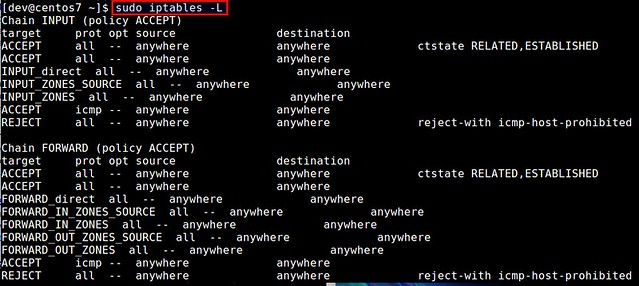
Now let's see how we can update the firewall to open a port on CentOS/RHEL.
Open a Port on CentOS/RHEL 7
Starting with CentOS and RHEL 7, firewall rule settings are managed by firewalld service daemon. A command-line client called firewall-cmd can talk to this daemon to update firewall rules permanently.To open up a new port (e.g., TCP/80) permanently, use these commands.
$ sudo firewall-cmd --zone=public --add-port=80/tcp --permanent
$ sudo firewall-cmd --reload
Without "--permanent" flag, the firewall rule would not persist across reboots.$ sudo firewall-cmd --reload
Check the updated rules with:
$ firewall-cmd --list-all
Open a Port on CentOS/RHEL 6
On CentOS/RHEL 6 or earlier, the iptables service is responsible for maintaining firewall rules.Use iptables command to open up a new TCP/UDP port in the firewall. To save the updated rule permanently, you need the second command.
$ sudo iptables -I INPUT -p tcp -m tcp --dport 80 -j ACCEPT
$ sudo service iptables save
Another way to open up a port on CentOS/RHEL 6 is to use a terminal-user interface (TUI) firewall client, named system-config-firewall-tui.$ sudo service iptables save
$ sudo system-config-firewall-tui
Choose "Customize" button in the middle and press ENTER.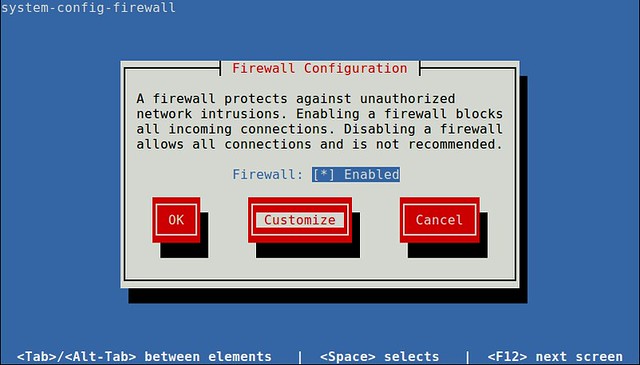
If you are trying to update the firewall for any well-known service (e.g., web server), you can easily enable the firewall for the service here, and close the tool. If you are trying to open up any arbitrary TCP/UDP port, choose "Forward" button and go to a next window.
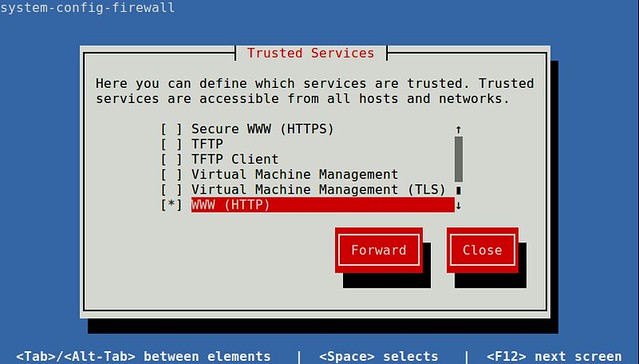
Add a new rule by choosing "Add" button.
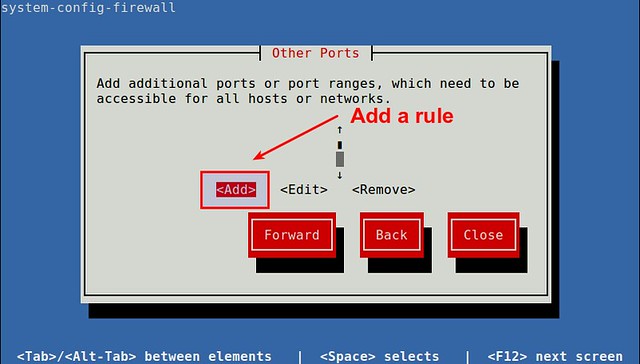
Specify a port (e.g., 80) or port range (e.g., 3000-3030), and protocol (e.g., tcp or udp).
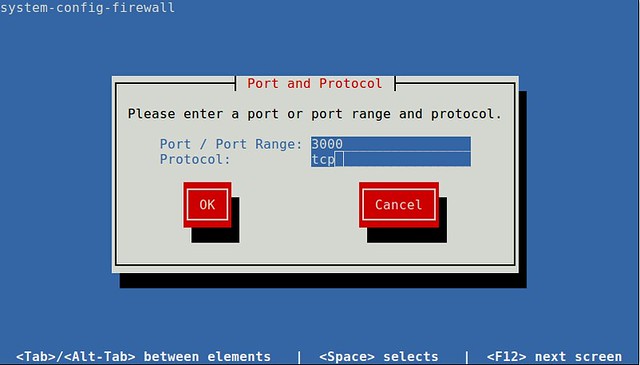
Finally, save the updated configuration, and close the tool. At this point, the firewall will be saved permanently.
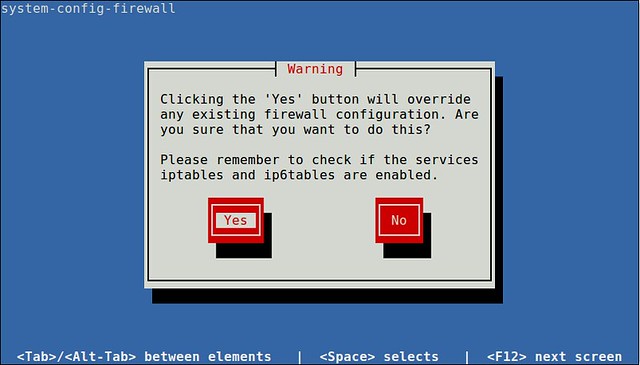
Download this article as ad-free PDF (made possible by your kind donation):

Backup data server utama secara otomatis
Setelah tutorial sebelumnya membahas tentang cara install dan konfigurasi SPSE di centos sebagai server backup, kini saya tuliskan lagi cara backup file hasil upload dan backup database dari server utama ke server backup secara otomatis menggunakan crontab dan rsync. Berikut step – stepnya
Asumsi ip server utama 192.168.0.2 dan ip server backup 192.168.0.3 dengan password root yang sama antara server utama dengan server backup
Langkah pertama kita lakukan backup file hasil upload dengan menggunakan ssh dan rsync
Login ke server utama menggunakan putty lalu generate key untuk ssh
# ssh-keygen ==> ( ketika ada pertanyaan, cukup di enter saja tanpa mengisikan apapun)
Copykan public key hasil dari ssh-keygen ke server backup
# ssh-copy-id -i .ssh/id_rsa.pub 192.168.0.3
Lakukan sinkronisasi file antara server utama dengan server backup, semisal file tersebut berada di folder /home/file_upload di kedua server.
# rsync -avz -e ssh /home/file_upload/* root@192.168.0.3:/home/file_upload/
Masukkan perintah rsync tersebut ke dalam crontab agar bisa di eksekusi sesuai yang kita jadwalkan misalnya setiap 10 menit sinkronisasi dijalankan.
# crontab -e
*/10 * * * * rsync -avz -e ssh /home/file_upload/* root@192.168.0.3:/home/file_upload/
Langkah kedua, backup database postgresql dengan membuat sebuah file bantuan agar secara otomatis membackup database dan menyimpan hasil backup di folder yang diinginkan dan juga secara otomatis menghapus file hasil backup yang sudah kadaluarsa. semisal kita batasi file backup sampai dengan 7 hari sehingga hanya terdapat 7 file saja. Berikut contoh filenya dengan diberi nama backupdata.sh
# nano /usr/local/bin/backupdata.sh

# chmod 755 /usr/local/bin/backupdata.sh
Masukkan perintah menjalankan backupdata kedalam crontab setiap 10 menit dan lakukan sinkronisasi setiap 15 menit
# crontab -e
*/10 * * * * /usr/local/bin/backupdata.sh
*/15 * * * * rsync -avz -e ssh /home/backup/* root@192.168.0.3:/home/backup/
Lalu restart crontab nya
# /etc/init.d/cron restart ==> versi debian dan turunannya
# /etc/init.d/crond restart ==> versi redhat dan turunannya
Selesai dah… selamat mencoba ya kawan kawan….
SALAH SATU SOLUSI MENGATASI EMAIL DI SPSE TIDAK DAPAT TERKIRIM
Kadang kala kita mengalami permasalahan
yang sebenarnya sederhana namun berdampak pada pelayanan kita terhadap
rekanan/penyedia barang/jasa kurang optimal.
Baru-baru ini, dikala saya sedang
mempelajari Framework Yii2 yang membahas masalah kirim e-mail melalui
aplikasi di Framework Yii2, dan sudah saya melakukan testing,
Alhamdulillah berhasil.
Lantas, saya berpikir, dengan tehnik ini
berarti dapat juga diterapkan di aplikasi SPSE dooong. Saya sudah
sering mendengar keluhan-keluhan dari teman-teman Admin LPSE, bahwa dia
sudah sering melapor ke helpdesk LPSE di LKPP, namun disarankan untuk
membuat mailserver secara mandiri. Bagi yang sudah memiliki SDM handal,
saya yakin, buat mailserver suatu hal yang mudah. Tinggal disiapkan 1
server, 1 IP Publik, dan domain yang memiliki MX, agar email dapat
terkirim. Namun kenyataannya, masih banyak teman-teman yang masih
mengalami permasalahan.
Dari uji testing di Framework Yii2 tersebut, akhirnya aku lakukan uji testing di server SPSE versi Latihan. Alhamdulillah, hasilnya SANGAT MEMUASKAN, dan caranya sangat sederhana sekali, tanpa butuh keahlian khusus. Syarat utama adalah memiliki akun email dari gmail.com.
LANGKAH-LANGKAHNYA :
1. Login ke akun gmail.com
2. Kita harus mengaktifkan “Akses untuk aplikasi kurang aman” dengan ketik dibrowser https://www.google.com/settings/security/lesssecureapps
3. Buka website LPSE masing-masing, melalui akun admin PPE.
4. Klik menu Utility.
5. Isi SMTP Server dengan smtp.gmail.com
6. Isi port dengan 587
7. Isi Default Sender dengan akun gmail Anda misalnya akun-anda@gmail.com
8. Isi Password Sender dengan password akun email akun-anda@gmail.com
9. Masuk ke root ke folder spse yang versi 3.6
10. Lakukan restart aplikasi SPSE Anda
11. Lakukan uji dengan mendaftar sebagai penyedia.
12. Tunggu beberapa saat, insya Allah email akan segera dikirim ke email Anda.
2. Kita harus mengaktifkan “Akses untuk aplikasi kurang aman” dengan ketik dibrowser https://www.google.com/settings/security/lesssecureapps
3. Buka website LPSE masing-masing, melalui akun admin PPE.
4. Klik menu Utility.
5. Isi SMTP Server dengan smtp.gmail.com
6. Isi port dengan 587
7. Isi Default Sender dengan akun gmail Anda misalnya akun-anda@gmail.com
8. Isi Password Sender dengan password akun email akun-anda@gmail.com
9. Masuk ke root ke folder spse yang versi 3.6
10. Lakukan restart aplikasi SPSE Anda
11. Lakukan uji dengan mendaftar sebagai penyedia.
12. Tunggu beberapa saat, insya Allah email akan segera dikirim ke email Anda.
Horeee ….. Email diterima ….!!!
SEMOGA BERMANFAAT.
Sunday, January 22, 2017
Struktur Direktori Pada Linux

Struktur Direktori Pada Linux. Struktur direktori Linux sangat berbeda dengan struktur
direktori windows/dos dimana dalam Linux tidak akan ditemukan drive a,
drive c dan drive lainnya karena Linux menganut satu direktori utama yaitu /
dibaca root, perhatikan ada user root, /root (dibaca slash root) hal ini
sesuatu yang berbeda Buka Nautilus, cari /.
- /bin - Direktori yang berisi binary files yang dapat dieksekusi oleh users system. Direktori ini menghandle perintah perintah standar GNU/Linux diantaranya ls, cp, mv dan beberapa lainnya.
- /boot - Direktori yang berisikan file-file yang dibutuhkan saat proses booting termasuk didalamnya adalah kernel image GNU/Linux.
- /dev - Direktori yang merepresentasikan/mewakili device hardware. Dalam GNU/Linux everything is files, semua device hardware komputer berada dibawah direktori ini.
- /etc - Direktori yang berisi file-file konfigurasi system. File-file konfigurasi ini dibutuhkan oleh paket-paket lain untuk menjaga prilaku system.
- /home - GNU/Linux merupakan sistem operasi yang mendukung multiuser. Kebijakan keamanannya sangat ketat, olehnya itu direktori /home merupakan home direktori atau area kerja dari masing-masing user GNU/Linux kecuali user root (super user).
- /lib - Merupakan direktori file-file library GNU/Linux yang mendukung binary files baik yang berada didirektori /bin maupun /sbin.
- /mnt - Direktori yang disiapkan untuk mounting point device storage.
- /media - Direktori memounting/mengaitkan media removable storages seperti harddisk eksternal, floppy disk, cdrom/dvdrom, flashdisk, digital kamera maupun media lainnya.
- /opt - Direktori yang berisi optional application software packages. Diharapkan dengan adanya direktori ini manajemen paket aplikasi tambahan dapat dilakukan dengan mudah.
- /proc - merupakan direktori yang unik yang dinamis karena direktori ini berisi virtual file system yang menyediakan akses informasi kernel secara realtime.
- /root - Home direktori khusus super user (user root). Direktori ini sengaja dipisahkan dari direktori home user biasa di/home untuk menghandle jika partisi /home gagal di mounting maka system secara keseluruhan dapat diselamatkan oleh root. /root dibaca slash root.
- /sbin - Direktori ini pada prinsipnya sama dengan direktori /bin yang berisi file-file binary. Namun direktori /sbin ini hanya dapat diakses oleh user root dalam kondisi sistem normal. Users biasa tidak memiliki akses untuk menjalankan binary files di direktori ini
- /tmp - Direktori yang berisi temporary files artinya file-file yang sifatnya hanya dibutuhkan sekali saja. Direktori ini dapat diakses oleh semua users sistem.
- /usr - Bisa dikatakan sebagai direktori utama dibawah main direktori tempat diletakkannya file-file program aplikasi, dokumentasi, source kernel dan x-window system dari distribusi GNU/Linux yang digunakan.
- /var - Direktori tempat menampung file-file log system, spool files dan temporary e-mail files. Direktori ini sangat berguna untuk mengecek jejak kelakuan pengguna dan sistem GNU/Linux.
Semoga artikel Struktur Direktori Pada Linux dapat bermanfaat. Terima Kasih.
Cara Setting IP Address Manual Linux CentOS
 Cara Setting IP Address Manual Linux CentOS.
Setiap pengaturan ip address pada sistem operasi bisa berbeda-beda
konfigurasinya. Contohnya linux dengan windows mereka mempunyai
konfigurasi tersendiri. Di linux pun demikian dapat berbeda pula
konfigurasinya misalnya konfigurasi ip antara linux centos dengan
ubuntu. Selain itu dalam segi pengaturan auto (dhcp) dan manual dapat
berbeda pula. Dalam pembahasan kali ini saya coba mengangkat tentang Cara Setting IP Address Manual Linux CentOS :
- Buka terminal dan login sebagai root.
- Setelah itu cek apakah ethernet sudah aktif atau belum dengan menuliskan perintah berikut ini :ifconfig
 Dalam contoh ini terlihat pada gambar bahwa ethernet fisik belum aktif. Ketika melakukan cek dengan ifconfig terlihat hanya lo saja yang aktif. lo adalah loopback adapter, yang digunakan sistem operasi untuk mengakses alamat localhost.
- Selanjutnya yang menjadi pertanyaan bagaimana mengaktifkan ethernetnya? sedangkan kita tidak tau nama ethernet tersebut, biasanya defaultnya eth0, tapi ada kemungkinan namanya bukan itu. Oleh karena itu cek dahulu ethernet apa saja yang sudah terdeteksi dengan menuliskan perintah berikut ini :ifconfig -a

Pada gambar diatas terlihat ethernet yang terdeteksi adalah eth0. - Tahapan berikutnya adalah mengaktifkan eth0 dengan perintah berikut ini :ifconfig eth0 up
- Setelah ethernet dengan nama eth0 aktif, cek kembali dengan perintah ifconfig seperti gambar dibawah ini :

Pada pengecekan ifconfig pertama eth0 belum muncul, dikarenakan ethernet eth0 belum diaktifkan, setelah diaktifkan dengan ifconfig eth0 up baru muncul ketika kita lakukan pengecekan dengan ifconfig yang kedua.- Setelah ethernet aktif, langkah selanjutnya yaitu setting ip address manual dengan melakukan perintah sebagai berikut :
cd /etc/sysconfig/network-scripts/
Menuju ke folder network-scripts
vi ifcfg-eth0
Tekan huruf i untuk mengedit file ifcfg-eth0
Kemudian isikan dengan script sebagai berikut :
DEVICE=eth0
Tekan Esc, Simpan dan keluar dengan menuliskan :wq
BOOTPROTO=static
BROADCAST=192.168.1.255
IPADDR=192.168.1.128
NETMASK=255.255.255.0
GATEWAY=192.168.1.254
NETWORK=192.168.1.0
ONBOOT=yes
TYPE=Ethernet
Keterangan :DEVICE=Nama ethernet yang terdeteksi, pada kasus ini yaitu eth0 dapat berubah menjadi eth1, eth2 dan sebagainya.
BOOTPROTO=Jenis Networknya, pada kasus ini dituliskan static karena kita memberikan ip address secara manual. Bila jenis networknya automatis/dhcp kita tuliskan dhcp.ONBOOT=Adalah perintah apakah ethernet diaktifkan ketika start up atau dapat dikatakan auto start. Pada kasus ini kita berikan perintah yes. Bila kita berikan perintah no maka pada saat sistem operasi melakukan start up ethernet tidak akan aktif secara automatis. - Untuk memberikan DNS / Name Server edit file /etc/resolv.conf atau dengan perintah sebagai berikut :vi /etc/resolv.confTekan huruf i untuk mengedit file resolv.conf
Kemudian isikan dengan skrip berikut ini :
nameserver IP ADDRESS DNS SERVER
Contoh :
nameserver 192.168.56.101
Tekan Esc, Simpan dan keluar dengan menuliskan :wq - Kemudian restart service networknya dengan perintah berikut ini :/etc/init.d/network restart
- Cek kembali dengan menggunakan ifconfig dan lihat apakah ip sudah muncul, bila sudah muncul lakukan test ping ke DNS servernya, jika ip belum muncul tuliskan perintah ifup eth0 dan restart kembali service networknya.

Terima Kasih atas Kunjungannya ...
Setting httpd dan Mysqld auto start di centos
Postingan kali ini saya akan menjelaskan bagaimana cara setting auto start httpd dan mysqld jadi ketika server mati kita gak perlu start manual services httpd dan mysqld nya, secara otomatis dia akan start jadi gak usah /etc/init.d/httpd restart atau /etc/init.d/mysqld restart. Kita bisa setting ini secara otomatis dengan cara
pertama silahkan login ke server sebagai root
kita akan setting httpdnya dulu biar auto start, kita lihat dulu services httpdnya dengan cara masukin command line
[root#] chkconfig --list|grep http
lalu akan muncul list httpdnya kaya begini, itu minusnya dua kali buat command linenya[root#] 0:off 1:off 2:off 3:off 4:off 5:off 6:off
setelah itu masukan perintah commandline selanjutnya[root#] chkconfig httpd on
lihat lagi list services httpdnya suda on belome dengan cara
[root#] chkconfig --list|grep http
kalo services httpdnya suda on berarti suda berhasil config httpd auto start
[root#] 0:off 1:off 2:on 3:on 4:on 5:on 6:off
Sekarang untuk mysql sebenarnya hampir sama dengan httpd cuma ganti kata httpdnya dengan mysqld aja.
Cara Auto Start Services (apache, php, mysql, webuzo dll) Pada Saat Booting Centos Linux
Cara Auto Start Services (apache, php, mysql, webuzo dll) Pada Saat Booting Centos Linux
Kesalahan ini bisa kita cegah dengan chkconfig atau
/sbin/chkconfig dengan mengaktifkan auto start sesaat setelah Centos dijalankan. Caranya sebagai berikut:- Login sebagai root di SSH
- Mari kita cek dulu services apa saja yang berjalan di Server. Masukkan
/sbin/chkconfigatauchkconfigdi terminalLast login: Mon Jun 23 05:39:33 2014 from 202.67.41.24 linuxfun@ip-184-168-64-73 [~]# su Password: root@ip-184-168-64-73 [/home/linuxfun]# chkconfig abrt-ccpp 0:off 1:off 2:off 3:on 4:off 5:on 6:off abrtd 0:off 1:off 2:off 3:on 4:off 5:on 6:off acpid 0:off 1:off 2:on 3:on 4:on 5:on 6:off atd 0:off 1:off 2:off 3:on 4:on 5:on 6:off auditd 0:off 1:off 2:on 3:on 4:on 5:on 6:off bandmin 0:off 1:off 2:on 3:on 4:on 5:on 6:off blk-availability 0:off 1:on 2:on 3:on 4:on 5:on 6:off cpanel 0:off 1:off 2:off 3:on 4:off 5:on 6:off cpipv6 0:off 1:off 2:on 3:on 4:on 5:on 6:off cpuspeed 0:off 1:on 2:on 3:on 4:on 5:on 6:off crond 0:off 1:off 2:on 3:on 4:on 5:on 6:off exim 0:off 1:off 2:on 3:on 4:on 5:on 6:off fastmail 0:off 1:off 2:off 3:on 4:on 5:on 6:off filelimits 0:off 1:off 2:on 3:on 4:on 5:on 6:off haldaemon 0:off 1:off 2:off 3:on 4:on 5:on 6:off htcacheclean 0:off 1:off 2:off 3:off 4:off 5:off 6:off httpd 0:off 1:off 2:off 3:on 4:off 5:on 6:off ip6tables 0:off 1:off 2:on 3:on 4:on 5:on 6:off ipaliases 0:off 1:off 2:on 3:on 4:on 5:on 6:off iptables 0:off 1:off 2:on 3:on 4:on 5:on 6:off irqbalance 0:off 1:off 2:off 3:on 4:on 5:on 6:off kdump 0:off 1:off 2:off 3:on 4:on 5:on 6:off lvm2-monitor 0:off 1:on 2:on 3:on 4:on 5:on 6:off mdmonitor 0:off 1:off 2:on 3:on 4:on 5:on 6:off messagebus 0:off 1:off 2:on 3:on 4:on 5:on 6:off mysql 0:off 1:off 2:on 3:on 4:on 5:on 6:off named 0:off 1:off 2:off 3:on 4:off 5:on 6:off netconsole 0:off 1:off 2:off 3:off 4:off 5:off 6:off netfs 0:off 1:off 2:off 3:on 4:on 5:on 6:off network 0:off 1:off 2:on 3:on 4:on 5:on 6:off nmb 0:off 1:off 2:off 3:off 4:off 5:off 6:off ntpd 0:off 1:off 2:off 3:off 4:off 5:off 6:off ntpdate 0:off 1:off 2:off 3:off 4:off 5:off 6:off portreserve 0:off 1:off 2:on 3:on 4:on 5:on 6:off psacct 0:off 1:off 2:off 3:off 4:off 5:off 6:off quota_nld 0:off 1:off 2:off 3:off 4:off 5:off 6:off rdisc 0:off 1:off 2:off 3:off 4:off 5:off 6:off restorecond 0:off 1:off 2:off 3:off 4:off 5:off 6:off rngd 0:off 1:off 2:off 3:off 4:off 5:off 6:off ror 0:off 1:off 2:on 3:on 4:on 5:on 6:off rsyslog 0:off 1:off 2:on 3:on 4:on 5:on 6:off saslauthd 0:off 1:off 2:off 3:off 4:off 5:off 6:off securetmp 0:off 1:off 2:off 3:on 4:on 5:on 6:off smartd 0:off 1:off 2:off 3:off 4:off 5:off 6:off smb 0:off 1:off 2:off 3:off 4:off 5:off 6:off snmpd 0:off 1:off 2:off 3:off 4:off 5:off 6:off snmptrapd 0:off 1:off 2:off 3:off 4:off 5:off 6:off sshd 0:off 1:off 2:on 3:on 4:on 5:on 6:off sysstat 0:off 1:on 2:on 3:on 4:on 5:on 6:off udev-post 0:off 1:on 2:on 3:on 4:on 5:on 6:off vsftpd 0:off 1:off 2:off 3:off 4:off 5:off 6:off winbind 0:off 1:off 2:off 3:off 4:off 5:off 6:off
Wah banyak sekali service yang sedang berjalan jika kita menggunakan WHM pada Centos - Misal kita akan mengaktifkan httpd saat booting ketikan ini
/sbin/chkconfig add httpd - Pastikan httpd sudah masuk dalam list chkconfig. Jika hasilnya kurang lebih seperti ini artinya sudah berhasil
root@ip-184-168-64-73 [/home/linuxfun]# sudo /sbin/chkconfig --list httpd httpd 0:off 1:off 2:off 3:on 4:off 5:on 6:offsudo /sbin/chkconfig --list httpd - Kemudian aktifkan httpd saat booting
/sbin/chkconfig httpd on - Kebalikannya jika tidak ingin menjalankan httpd saat booting gunakan cara ini:
/sbin/chkconfig httpd off
/sbin/chkconfig nama service on/offJika Anda menggunakan webuzo sepertinya perlu mengaktifkan webuzo ketika booting, gak tahu mengapa webuzo saya tidak otomatis aktif saat booting, jika Anda mengalami problem yang sama ini solusinya.
/sbin/chkconfig nama webuzo onTerimakasih semoga bermanfaat
Cara buat User di Centos 7 Minimal
Adding Sudo Users to CentOS 7 Minimal

Masih lanjut posting tentang Linux Centos 7 Minimal Install, kali kita bahas tentang sudo user
Sebagai
admin server layaknya hanya si admin itu saja yang dibolehkan akses ke
system sebagai user root. Apabila admin berencana untuk memiliki orang
lain untuk membantu dalam mengelola server, sebaiknya tidak diberikan
user root tapi diberikan account user baru. Karena account user yang
akan kita berikan hanya account user biasa, jika si admin kedua ini
membutuhkan hak akses, kita bisa buat account usernya memiliki sudo
(administrasi) atau hak akses dan akan kita tambahkan ke dalam group
wheel.
Adding a New User Account
Untuk membuat standard user bisa menggunakan command : useradd (nama user) or adduser (nama user)
Contoh kita akan buat user dengan nama coba
[root@irman ~]# adduser coba

Creating/Resetting a User Password
User
yang sudah kita buat tadi masih belum bisa digunakan untuk login
kedalam Linux Centos kita, karena dibutuhkan password user tersebut.
Jadi kita perlu membuat password untuk user coba, dengan menggunakan
command : passwd (nama user)
[root@irman ~]# passwd coba

Promoting a User to Root Privileges
User
yang sudah kita buat hanyalah user standard. Untuk memberikan hak akses
root ke user tersebut kita perlu menambahkannya kedalam grup wheel i
CentOS. Jika user tersebut sudah masuk kedalam grup, si user sudah bisa
melakukan perintah apapun dengan menggunakan awalan perintah sudo dan
otomatis perintah tersebut tereksekusi sebagai user root.
Untuk menambahkan user coba ke grup wheel bisa dengan command : gpasswd -a (nama user) wheel
[root@irman ~]# gpasswd -a coba wheel

Sebagai
uji coba, sekarang kita coba login ke dalam Linux Centos 7 kita
menggunakan user coba. Jika benar, system akan minta password user coba,
lalu system akan menginstall paket yang dibutuhkan oleh user coba.
Contoh kita install paket wget.
[coba@irman ~]$ sudo yum -y install wget

Uji
coba kedua, kita login ke dalam Linux CentOS 7 menggunakan user yang
lain selain user coba. Contoh disini login dengan user ssh dan melakukan
instalasi paket nano.
[ssh@irman ~]$ sudo yum install -y nano

Ketika
system meminta password dan kita isikan password tersebut dengan benar,
system akan menolak perintah dari user ssh karena user tersebut tidak
diberikan hak akses.
Kurang lebih seperti itu yang bisa ane share, semoga bermanfaat kawan Cara Mengganti Password Root Di Centos
Cara Mengganti Password Root Di Centos - Selamat pagi gan kali ini saya akan share tutorial tentang vps yaitu lebih detailnya lagi Cara Mengganti password Root Di Centos. saya mau cerita sedikit tentang pengalaman saya yang baru belajar vps kesulitan pada bagian password nya, mungkin agan-agan pemilik vps juga mempunyai kendala seperti yang saya alami yaitu tentang password untuk login ke dalam root yaitu menggunakan password gabungan
dari huruf-huruf sehingga sulit di hafal ( menurut saya ) ^.^ gak usah
lama-lama ya silahkan lihat dibawah ini tutorial nya, :-)
1. Buka Putty jika belum punya silahkan download disini
2. Setelah itu login sebagai root
3. Jika sudah berhasil login sebagai root lalu ketik perintah ini kedalam terminal passwd
 4. Setelah itu masukkan password baru
 5. Jika berhasil nanti akan muncul pesan seperti di bawah ini
 6. Setelah itu anda logi lagi sebagai root menggunakan password yang baru dan lihat apa yang terjadi. ^.^
Terima kasih anda sudah berkenan mapir di blog yang yang jelek ini dan membaca artikel ini Cara Mengganti Password Root Di Centos. Semoga artikel ini bermanfaat. ^.^
1. Buka Putty jika belum punya silahkan download disini
2. Setelah itu login sebagai root
3. Jika sudah berhasil login sebagai root lalu ketik perintah ini kedalam terminal passwd
Terima kasih anda sudah berkenan mapir di blog yang yang jelek ini dan membaca artikel ini Cara Mengganti Password Root Di Centos. Semoga artikel ini bermanfaat. ^.^
Cara Reset Password Root pada Linux CentOS
Cara Reset Password Root pada Linux CentOS
- Booting ke mode single user
- Penggunaan Boot Disk dan mengedit file passwd
- Melakukan Mount drive ke system lain dan merubah file passwd
Step 1 : Saat booting muncul pilihan OS seperti gambar, tekan “Spasi”

Step 3 : Tambahkan nilai “1” pada akhir, lalu tekan “enter” agar bealih menjadi single mode user.

Step 4 : Untuk memastikan perubahannya, ketik “runlevel” jika tertera “1 S” itu berarti sudah dalam single mode user.
[root@onix]# runlevel
1 S
[root@onix]#
Step 5 : Ketik perintah “passwd” lalu masukkan password anda yang baru.
[root@onix]# passwd
Changing password for root.
New password:
Retype new password:
passwd: all authentication tokens update successfully.
[root@onix]#
Step 6 : Reboot servernya.
[root@onix]# reboot
Selesai, selamat mencoba!
Mengubah Password root dan user pada Server CentOS Melalui Shell Akses
Mengubah Password root dan user pada Server CentOS Melalui Shell Akses
Jika Anda memiliki atau sedang memanage Dedicated Server atau Virtual Private Server (VPS) dan terinstall dengan OS Centos, dan berkeinginan mengubah passwird, berikut ini cara mengganti password root dan user melalui SSH.Cara mengganti password root
- Silahkan login ke server dengan menggunakan putty.
- Ketikan passwd, lalu enter
- Kemudian masukkan password root baru , enter
- Masukkan lagi password konfirmasi, tekan enter
Cara mengubah password user CentOS
- silahkan login ke server dengan menggunakan SSH client.
- Ketikan passwd namauser, lalu enter
- Kemudian masukkan password user baru , enter
- Masukkan lagi password konfirmasi, tekan enter
Cara Mudah Install HTTPD (Apache) di Linux Centos
Cara Mudah Install HTTPD (Apache) di Linux Centos

Aplikasi ini memang dikhususkan untuk menjadikan Komputer Anda mampu
melayani request layanan menggunakan aplikasi berbasis web atau aplikasi
yang menggunakan layanan HTTP (Hypertext Transfer Protocol) yang mampu
menampilkan jenis file ber-ekstention PHP, HTML, JSP, ASP dan
sebagainya.
Agar Komputer dapat melayani layanan tersebut maka aplikasi webserver
seperti HTTP Apache harus Anda install terlebih dahulu, berikut
langkah-langkah installasi di Linux Centos :
- Buka terminal Console anda, kemudian anda masuk sebagai root dengan mengetikan perintah su pada console anda kemudian masukan password root anda. Jika sudah dalam posisi root, langkah selanjutnya adalah ketikan perintah yum install httpd kemudian tekan y untuk proses installasi atau ketikan yum install httpd -y pada console kemudian anda tunggu sampai proses selesai dilakukan.

- Setelah proses installasi telah selesai, cobalah untuk memeriksa layanan atau service untuk httpd sudah berjalan atau tidak dengan mengetikan perintah service httpd status, seperti pada gambar berikut ini.

- Kalau service belum dijalankan, cobalah menggunakan perintah service httpd start untuk menjalankan service tersebut seperti pada langkah berikut ini.

- Untuk mencoba apakah aplikasi web sudah berjalan atau tidak ketikan di browser anda dengan alamat httpd://localhost atau nama pc anda atau ip pc anda pada url browser yang digunakan.
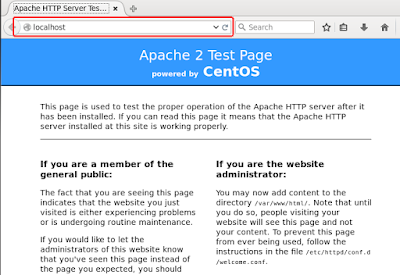
- Untuk mematikan layanan ini Anda cukup mengetikan perintah service httpd stop pada console Anda.


Mudah bukan, langkah Install Aplikasi Webserver di PC Anda. semoga bermanfaat.